
Routeur : changer le nom et le mot de passe de votre Wi-Fi
Pour sécuriser votre connexion, nous vous conseillons de modifier le nom et le mot de passe par défaut de votre Wi-Fi.
Etape 1 : Récupérer les informations
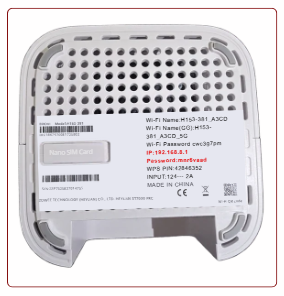
- Regardez l'étiquette située sous votre routeur.
- Notez l'adresse IP (ex: 192.168.8.1) et le mot de passe administrateur (indiqué Password).
⚠️ Attention: Ne confondez pas le Wi-Fi Password avec le Password (mot de passe administrateur ). C'est bien le Password qu'il faut utiliser ici pour accéder aux réglages.
Etape 2 : Accéder à l'interface
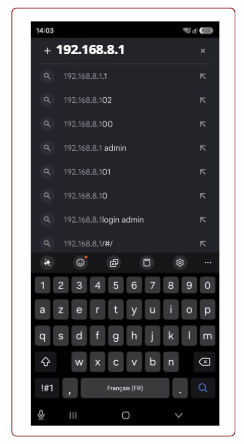
- Ouvrez votre navigateur internet (Chrome, Safari, Firefox...).
- Tapez l'adresse IP relevée à l'étape précédente directement dans la barre d'adresse (en haut de votre écran), puis validez.
Etape 3 : Se connecter
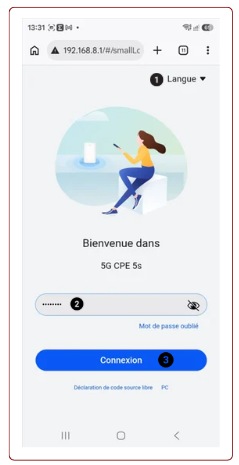
La page de gestion AI LIFE s'affiche à l'écran.
- Sélectionnez la langue de votre choix.
- Saisissez le Password (mot de passe) relevé sous le routeur.
- Appuyez sur Connexion.
Etape 4 : Version Bureau
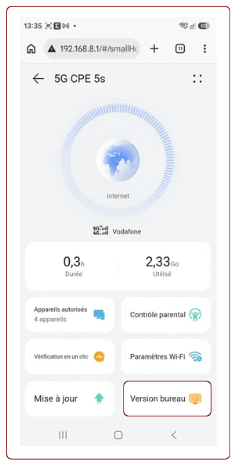
Pour accéder à l'ensemble des réglages avancés, sélectionnez Version bureau.
Etape 5 : Personnaliser le mot de passe
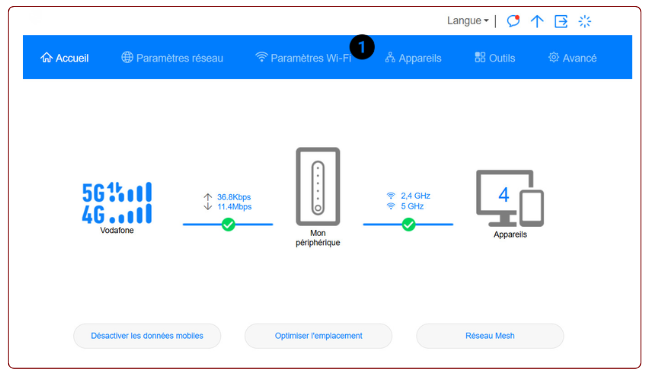
- Cliquez sur Paramètres Wi-Fi
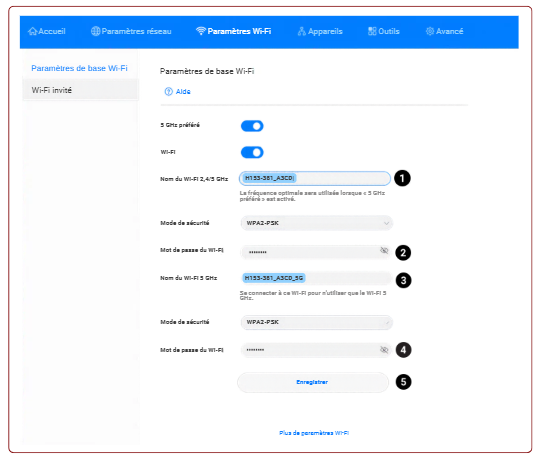
1. Nom du Wi-Fi 2,4 GHz: Saisissez le nom de réseau souhaité.
2. Mot de passe du Wi-Fi: Tapez votre nouveau mot de passe (cliquez sur l'icône "œil" pour vérifier votre saisie).
3. Nom du Wi-Fi 5 GHz: Saisissez le nom de votre second réseau.
4. Mot de passe du Wi-Fi : Tapez le mot de passe correspondant.
5. Appuyez sur Enregistrer pour valider vos modifications.
⚠️Important : Dès que vous cliquerez sur Enregistrer, votre appareil va se déconnecter du réseau. C'est normal ! Allez dans les réglages Wi-Fi de votre téléphone ou ordinateur pour vous reconnecter avec votre nouveau nom de réseau et votre nouveau mot de passe.